受講準備
【1】音声確認
- Youtubeなどの音声が正しく聞こえるかご確認ください
- Webexのみ音声が聞こえない方は、 こちらの(P28)をご確認ください
- 極力 VPN は切断してください(通信が不安定になる可能性があります)
【2】受講者ポータルへのアクセス
- 下記のURLをクリックして、受講者ポータルへアクセスしてください。
- 受講者ポータル:https://classrooms.aws.training/
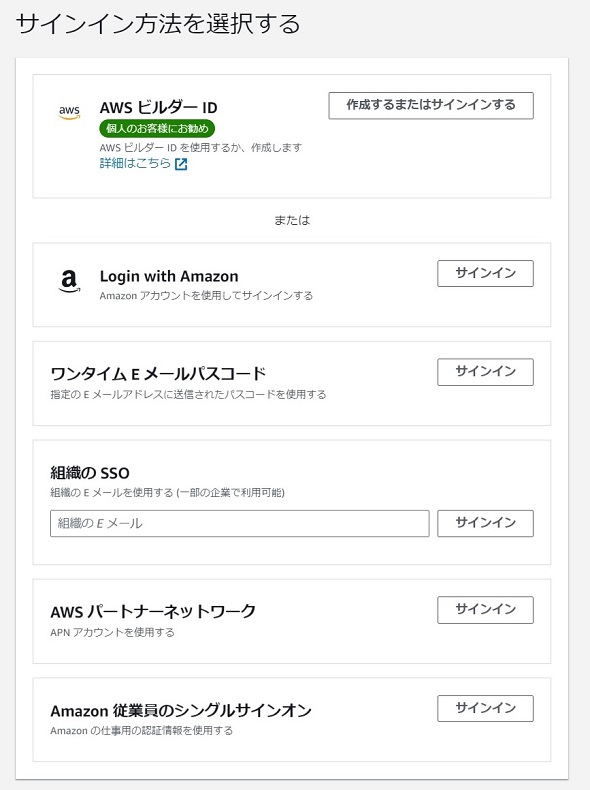
- 認証が求められますので、研修へ申し込む際に使用したアカウントを選択してください。
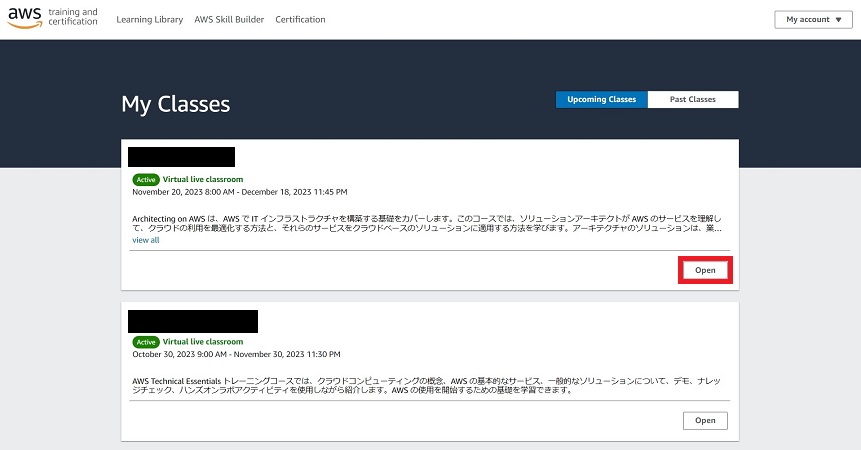
- 過去に受講したトレーニングも含め、申し込み済みのトレーニング一覧が表示されます。
- 一覧から「AWS Technical
Essentials」を探し、「Open」をクリックしてください。
- 受講者ポータルの最上部にあるタイトルが、「AWS Technical Essentials」であることをご確認ください。
- 受講者ポータルから、ラボ(ハンズオン)の実施や、教科書の閲覧ができます。

【3】受講者ガイド(教科書)の引き換え
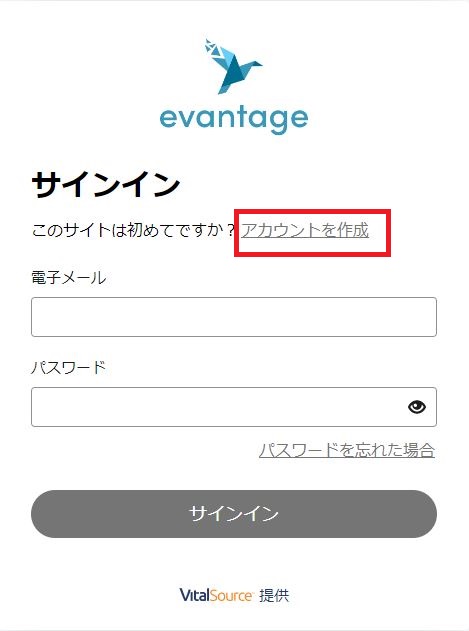
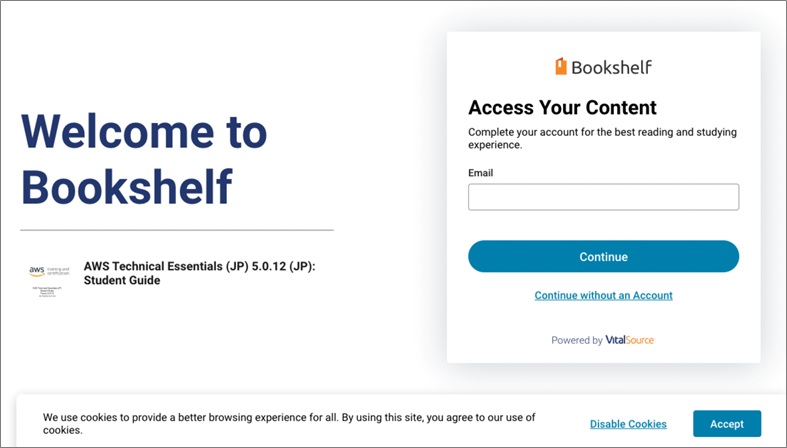
- eVantage Bookshelf のアカウント登録をお願いします
- 既にBookshelfのアカウントを作成済みの方は、本手順はスキップしてください
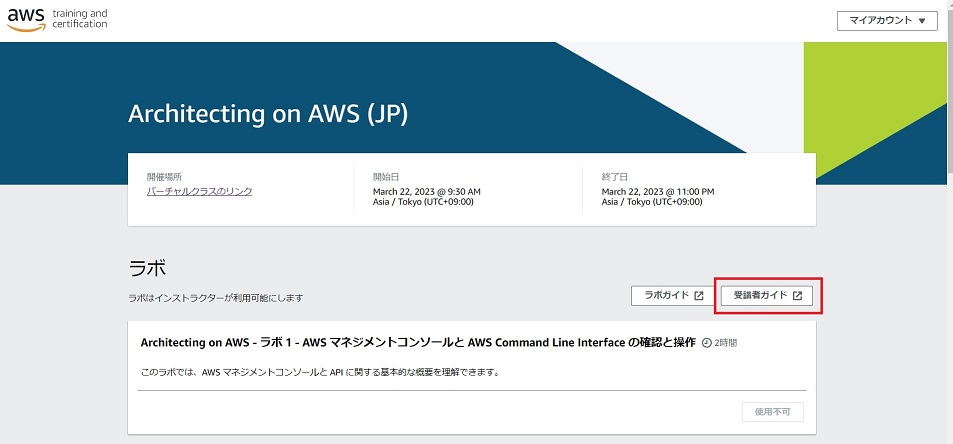
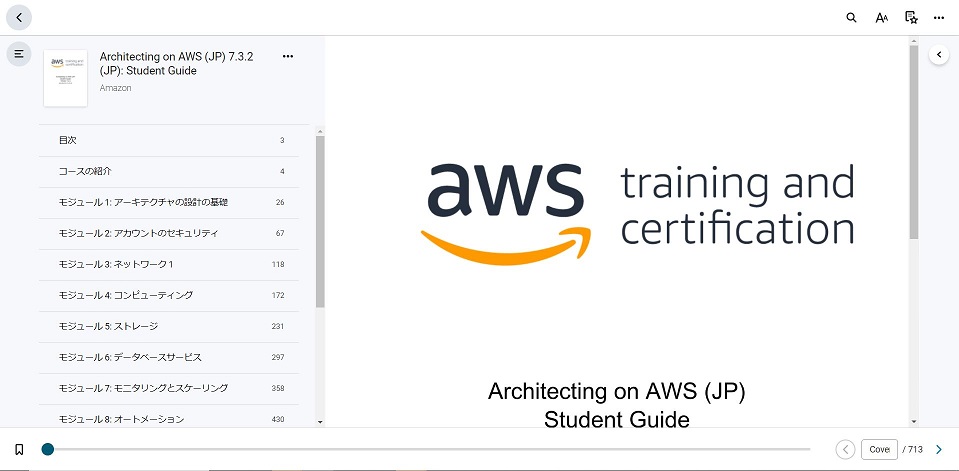
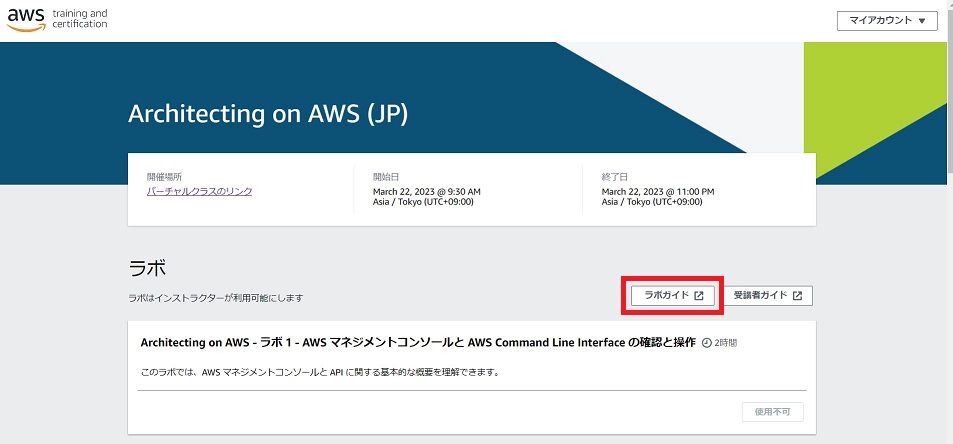
- 受講者ポータルに戻り、上から2行目の右側にある「受講者ガイド」ボタンをクリックしてください。
- [eVantage
Bookshelf]の認証が求められますので、先ほど登録したIDとPWを入力してください。
- 認証後、受講者ガイドの閲覧ができます。
- 受講者ポータルへ戻り、「ラボガイド」についても同様に閲覧できることをご確認ください。
- テキストに関するご案内
- トレーニング中は、テキストではなく、Webexの画面を見ながら受講をお願いします。
- スライドの並び替え、取捨選択、補足資料の追加などをしております。
- そのため、閲覧できることが確認できたらテキストは閉じて頂き、Webexの画面を見ながらの受講をお願いします。
- テキストはトレーニング終了後の復習にお役立てください。
- 講義で用いる教材は、本編の教科書である「Student Guide」、演習の手順書である「Lab Guide」の2種類です。
- 稀に、引き換え後にガイドが表示されないことがあります。同期の問題であることが多いので、午後に [更新] ボタンを押してみてください
- トレーニング中は、テキストではなく、Webexの画面を見ながら受講をお願いします。
【4】参考リンク集のURLを保存
- 当ページ(参考リンク集)をブックマークしてください。
- 参考リンク集はトレーニング終了後も参照可能です。ただし、個人で運営しているサイトのため、予告なく移動・削除する可能性があります
- ラボ(ハンズオン)環境は、30日後の23:00までご利用いただけます。
- ただし、トレーニング終了後に、QAサポートや受講者ポータルのURL再発行といった対応はできません
- 教科書は、引き換え後、730日間閲覧可能です。
モジュール補足
リンク切れ等ございましたらお知らせください。 また、外部サイトの内容については内容の保証はしかねる点について予めご了承ください。
Mod01 (Amazon Web Services の紹介)
クラウドとは
- クラウド (クラウドサービス) とは?
- <外部> How AWS come to be # AWS がどのように誕生したかについて AWS CEO の Andy Jassy が語っています
- グローバルインフラストラクチャ
- AWS データセンター
- AWS リージョン別のサービス
アカウント管理
- 責任共有モデル | AWS
- AWS アカウント作成の流れ【AWS 公式】
- ルートユーザー認証情報が必要なタスク - AWS アカウント管理
- アカウントの root ユーザーを保護するためのベストプラクティス - AWS アカウント管理
- MFA デバイスの紛失および故障時の対応 - AWS Identity and Access Management
- テクニカルトレーナーと学ぶ AWS IAM ロール ~ ここが知りたかった ! つまずきやすい部分を理解してモヤっとを解消 - 変化を求めるデベロッパーを応援するウェブマガジン | AWS
- ポリシーの評価論理 - AWS Identity and Access Management
AWSの操作方法
Mod02 (AWS コンピューティング)
Amazon EC2 (仮想サーバ)
Mod03 (AWS ネットワーキング)
AWS におけるネットワーク設定の基礎
VPC のセキュリティ
Mod04 (AWS ストレージ)
ブロックストレージ(EBS: Elastic Block Store)
ファイル共有ストレージ(EFS: Elastic File System)
オブジェクトストレージ(S3: Simple Storage Service)
Mod05 (データベースサービス)
データベースのタイプ
Amazon RDS
Amazon DynamoDB
Mod06 (モニタリング,ロードバランシング,およびスケーリング)
モニタリング
ロードバランシング
Amazon EC2 AutoScaling
Mod07 (クロージング)
- クラスルームトレーニング
- 有償トレーニングの一覧ページです。
- 本コースの関連コースには以下があります
- AWS
スキルビルダー
- 無料の e-learning 形式のトレーニング等が提供されています
- AWS 認定
ラボ補足
全体
- ブラウザについて
- ブラウザは Chrome もしくは Firefox をご利用ください。
- ブラウザの翻訳機能はオフにしてください。
- 手順書の記載が誤って自動変換される可能性があります。
- ラボは自分のペースで進めてください
- とりあえず手順を進めてみて動作を確認して理解を深めるのも良いですし、手順を1つずつ咀嚼しながら進めるのも良いです。
- 講義全体の時間管理があるのでタイムリミットはありますが、最後に必ず解説を行います。
- 解説の際にラボでどんな操作をしていたのか説明しますのでご安心ください。
- ラボの注意
- 1つ1つの手順を確認して実施してください
- 序盤の手順でミスをしてしまったことが理由で、後半の手順が失敗することがあります。
- パラメータやコマンド入力はラボガイドからコピー、ペーストしてください。
- 手入力だと間違えが多くなります。
- 日々マネジメントコンソールのUIが変わっているため、アップデートのタイミングによっては手順書と実際の手順に差分がある可能性がございます。
- 適宜、手順書の記載に近い操作に読み替えて実施してください
- 同時に起動できるラボは、最大2つです。
- そのため、ラボが終了したら、[マネジメントコンソールをログアウト]して[ラボを終了]をクリックするようにして下さい。
- 「End Lab」をクリックしないように注意してください。
- ラボを終了すると、再度開始するまでに、15分程度待ち時間がございます。
- 講義では、講師が事前ロードをしているため、待ち時間は発生しません。
- 1つ1つの手順を確認して実施してください
- マネジメントコンソールの注意
- 稀に、マネジメントコンソールの言語が英語になっていることがあります。その場合は、画面右上の「awsstudent」をクリックし、[Settings] のページから言語を切り替えられます。
- 言語設定を日本語にしていても、ALBやターゲットグループ関連のページが英語表記になることがあります。設定上問題ありませんので、読み替えて手順を進めてください。
- リージョンは、受講者ごとに割り振られます。ラボ開始時にご自身のリージョンをご確認ください。
- “ナビゲーションペイン” という言葉が登場しますが、左側に並んでいるメニューのことです。
- TIPS
- [サービス ▼] から、よく使うサービスに「★」をつけておくと便利です。
- サービス毎に新しいタブを使用すると、サービスの行き来が楽になります。
- 可能であればモニターは複数用意していただくとラボ(ハンズオン)を効率的に進めることができます。(手順書と操作画面を行ったり来たりします)
Lab1
- 目的
- マネジメントコンソールの操作に慣れよう
- IAMユーザ、IAMグループ、IAMポリシーの関係を理解しよう
- 概要
- 下記のように3種類のIAM ユーザをIAM グループに参加させる
- 各IAM ユーザでマネジメントコンソールにログインし、権限の違いを確認する
| ユーザ | グループ | 権限 |
|---|---|---|
| user-1 | S3-Support | S3への読み取りアクセス |
| user-2 | EC2-Support | EC2への読み取りアクセス |
| user-3 | EC2-Admin | EC2への表示、開始、停止 アクセス |
- タスク2
- 手順30
- 手順書画面に記載されているURLは、あくまでサンプルです。
- 手順書の指示に従い、ご自身のIAMのダッシュボードからログインURLを取得してください。
- 手順39
- 手順書と表示が異なる方は、現在のリージョンが手順書画面左側に表示される「リージョン」と一致しているかご確認ください。
- 手順書の画面左側にメニューが表示されていない場合、手順書画面の左上にある「三」ボタンをクリックしてください。
- 手順30
- 早く終わった方
- ラボ全体の注意やTIPSをご確認ください
- 「user-3」で、「インスタンスの状態」メニューから「インスタンスの終了」を選択してみましょう。
- 結果はどうなりますか?
- なぜ、その結果になるかを考えてみましょう!
- EC2の起動を「拒否」するポリシーと「許可」するポリシーを同時に適用した場合、どちらが優先されるでしょうか?
- IAMポリシーの項目を確認してみよう
- IAM JSON ポリシー要素のリファレンス - AWS Identity and Access Management
- Principal:誰が
- Resource:どのリソースに対して
- Action:どんな操作を
- Condition:どんな時に
- Effect:許可 または 拒否 する
Lab2
- 目的
- VPCとEC2を構築する流れを把握しよう
- 概要
- パブリックサブネット環境の構築(VPC/サブネット/インターネットゲートウェイ/ルートテーブル)
- セキュリティグループを作成
- パブリックサブネットにEC2を作成
- 注意
- ラボ手順左側のメニューに、リージョンの情報が表示されません。
- マネジメントコンソールへログインした時に選択されているリージョンから変更せずに、手順を進めてください。
- タスク2
- 手順28
- 一覧から「lab-2-vpc」を選択します。
- 最近UIがアップデートされ[x] は表示されなくなりました。
- 手順28
- タスク3
- 手順59
- 「オープンアドレス」のリンクをクリックすると「https」でのアクセスとなり、通信が失敗します。
- アドレスバーに手動でIPアドレスを入力すると、ブラウザの設定によっては、自動で「https」へ補完されてしまいます。
- その際はアドレスバーに手入力で「http://X.X.X.X(EC2のIPアドレス)」と入力してください。
- 会社のセキュリティ上、パブリックIPv4 アドレスでのアクセスがブロックされてしまう場合は、パブリックIPv4 DNS をコピーしてアクセスしてください。
- 手順59
- EC2を作成してからWebページにアクセスできるようになるまでに数分かかります。
- OS起動、apachのインストール、Webページのソースダウンロードなどの対応をしています。
- アクセスに失敗する場合、下記のパラメータをご確認ください
- サブネット:lab2-subnet-public-1-[region]-a
- セキュリティグループ:Web Security Group
- 高度な詳細:改行など含め、ユーザデータが正しく入力されていること
- EC2を作成してからWebページにアクセスできるようになるまでに数分かかります。
- 手順59
- 早く終わった方
- 作成したEC2インスタンスに「ping」コマンドを実施して、疎通確認をしてみましょう。
- コマンド:ping
- ping は成功するでしょうか?失敗するでしょうか?
- 予想通りの結果になりましたか?
- もし ping
が失敗した場合、どのリソースの設定を修正すればpingが成功するか考えてみましょう!
- ヒント:pingはプロトコルとしてICMPを使用します。
- コマンド:ping
- ラボ全体の注意やTIPSをご確認ください。
- 参考リンク集の事例やセッション資料を見てみてください。
- (まだの方)教科書の引き換えが完了していることをご確認ください。
- 作成したEC2インスタンスに「ping」コマンドを実施して、疎通確認をしてみましょう。
Lab3
- 目的
- S3とDynamoDBを作成して、理解を深めよう
- 概要
- S3の作成
- S3のアクセス制御設定
- 従業員の写真をS3にアップロードしてみる
- DynamoDBの作成
- 従業員の情報をテーブルに登録(名前やメールアドレスなど)してみよう
- タスク1
- 手順.6
- INITIALS と NUMBER の2か所を置き換えてください。
- 例:employee-photo-bucket-sh-yyyymmdd
- S3のバケット名は世界で一意である必要があります。
- INITIALS と NUMBER の2か所を置き換えてください。
- 手順.13-15
- 合計3か所(バケット名*2 / AWSアカウント)置き換える必要があります。
- 具体的な置き換え箇所は手順書を確認してください。
- 手順.6
- タスク6
- 手順.38
- WebページからDynamoDBテーブルにアクセスできるようになるまで、少しラグがあります。
- WebページからDynamoDBテーブルにアクセスできない場合、、少し待ってから、Webページをリロードしてください。
- それでも、WebページからDynamoDBテーブルにアクセスできない場合、DynamoDBのテーブル名[Employees]を正しく入力し、再作成してください。
- 手順.38
- タスク8
- 手順.52-62
- 大文字と小文字は区別されるので、コピー&ペーストでの入力がおすすめです。
- 項目名を大文字にしてしまうとWebページでは「No XX provided」と表示されます。
- idはテーブル内で一意の値を適当に入力してください。
- 例:123456789
- 大文字と小文字は区別されるので、コピー&ペーストでの入力がおすすめです。
- 手順.64
- 従業員のパラメータを変更してみたり、従業員を削除してみるとどうなるか、挙動を確認してみましょう。
- 手順.52-62
- 早く終わった方
- タスク7以降も実施してみましょう。
- EC2 インスタンスに設定している IAM Role で、DynamoDB
へのアクセスを制御しています。
- EC2 インスタンスに割り当てている IAM Role は、EmployeeDirectoryAppRole です。
- IAM のマネジメントコンソールを開いて、IAM Role に適用している権限を確認してみましょう。
Lab4
- 目的
- 可用性の高い構成について、理解を深めよう
- 概要
- ALBの作成(ALB / ターゲットグループ / セキュリティグループ)
- AutoScalingの作成(起動テンプレート / AutoScalingグループ / スケーリングポリシー)
- 自動通知の仕組みを作成(Amazon SNS)
- 動作確認(負荷分散 / ストレス試験)
- タスク2
- 手順.36
- リンクをクリックしなくても「lab-app-target-group」の詳細画面が開きます。
- ターゲットタブを選択してください。
- 手順.42-43
- ALBの状態が「provisioning」から「active」に変わるまでに数分かかります。
- 先に手順44~66を進めても問題ありません。
- 手順67で、ロードバランサーの作成が完了していないと進めないので、ロードバランサーが作成できるまで待ってください。
- 手順.36
- タスク3
- 手順.46-58
- 起動テンプレートの設定でミスがあると後続の手順でエラーとなるため、注意して実施ください。
- 特に下記のパラメータをご確認ください。
- セキュリティグループ:Web Security Group
- IAM インスタンスプロフィール(IAMロール):EmployeeDirectoryAppRole
- メタデータのバージョン:V1 および V2 (トークンはオプション)
- ユーザデータ:必ず下記の2か所を置き換えてください。
- S3 バケット名:YOUR-S3-BUCKET-NAME
- リージョン:YOUR-DEFAULT-AWS-REGION
- 手順.46-58
- タスク4
- 手順.71
- 最小と最大キャパシティは「グループサイズ」の1つ下の「スケーリング」セクションで設定します。
- 手順.76
- 実際に利用可能なEメールアドレスを登録してください。
- 手順.79
- ラボ環境に不具合があり、AutoScalingGroup作成後に動的スケーリングポリシーが作成されません。
- 手順書の「動的スケーリングポリシーが作成されていない場合は・・・」の注意書き部分は必ず実施してください。
- 手順.83
- ナビゲーションペインが隠れている場合、左上のハンバーガーアイコン(三)をクリックしてください。
- 手順.85
- 正しく設定していても、一時的に [unhealthy]と表示されることがございます。
- 少し待ってからページを更新すると、[healthy]に変わります。
- ヘルスチェックが開始する期間までに、OSの起動とWebアプリケーションの起動が間に合わないことが原因と想定されます。
- もし、 [unhealthy]と表示されてから数分経過しても、引き続き[unhealthy]である場合には、設定ミスをしている可能性があります。
- 起動テンプレートやALBのSecurityGroupなどの設定をご確認ください。
- 特にユーザデータのバケット名とリージョンを置き換えているかご確認ください。
- 手順.91
- ブラウザを閉じてしまった方は、手順42~44を参照し、再度 ALB の DNS 名へアクセスをお願いします。
- 手順.95
- 10分ほど待ち時間がございます。
- 10分待ってもEC2が増えない方は、手順79後に動的スケーリングポリシーを作成しているかご確認ください。
- 手順.71
- 早く終わった方
- 手動でEC2を1台削除(インスタンスの終了)してみましょう。
- 自動で新しいEC2が1台起動します。
- AutoScalingは、実際に起動するEC2の台数を、希望する容量に合わせてくれます。
- そのため、ELBのヘルスチェックに失敗した時や、サーバが削除された時に、自動で新しいEC2へ置き換えてくれます。
- ELB と
AutoScalingを導入したことで、どのような恩恵があるかを考えてみましょう。
- ユーザにとって、提供される機能に違いはありますか?
- 管理者にとって、非機能要件に違いはありますか?
- 参考リンク集の事例やセッション資料を見てみてください。
- ミスミ様の事例が参考になります。
- 手動でEC2を1台削除(インスタンスの終了)してみましょう。